MACOS 安装帮助
提示“无法验证”?
按这 3 步打开
当前内测版尚未完成 Apple 公证,所以 macOS 第一次启动时可能会拦截。整个过程只需使用系统设置,不需要输入任何终端命令。
应用程序 → 隐私与安全 → 仍要打开
先打开一次,点击“完成”
把 App 拖入“应用程序”后双击。出现“未打开”提示时,点击“完成”,不要点击“移到废纸篓”。这一步会让系统记录刚才被拦截的 App。
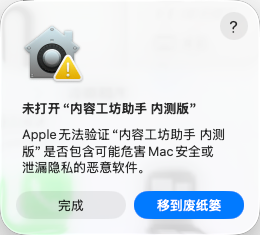
进入“隐私与安全”
打开“系统设置 → 隐私与安全”,向下滚动到“安全性”。找到内容工坊助手的拦截记录,然后点击右侧的“仍要打开”。
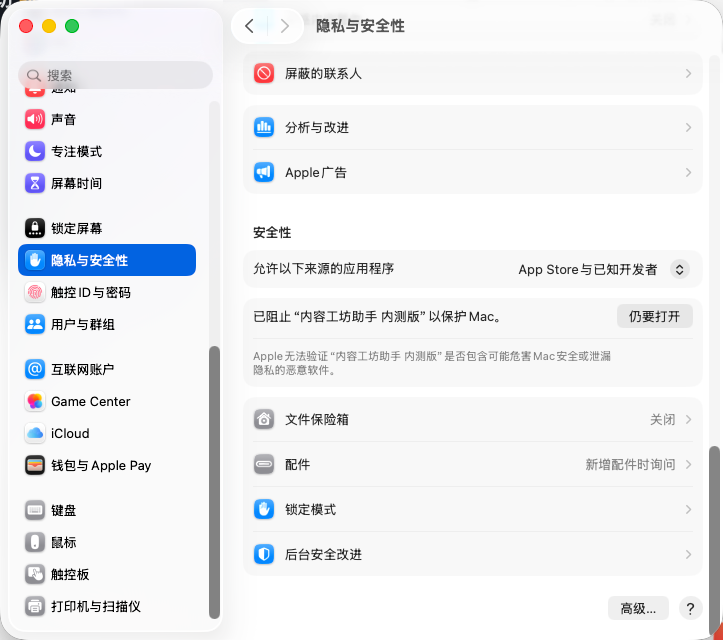
再次确认“仍要打开”
根据提示验证 Mac 登录密码或 Touch ID,再在确认窗口点击“仍要打开”。成功一次后,以后可以像普通 App 一样启动。
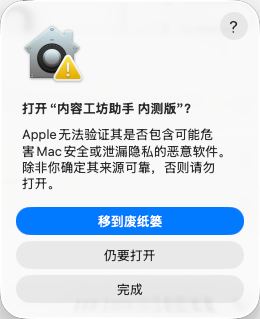
没有看到“仍要打开”?
返回“应用程序”再双击一次 App,然后重新进入“隐私与安全”。